



Bluetooth adalah teknologi yang kita sukai sekaligus benci. Kemarin berfungsi sempurna, tetapi hari ini headphone Anda terputus setiap lima menit, dan Anda tidak tahu alasannya. Tentu mengganggu Anda untuk menonton Piala Dunia 2026 dan sulit untuk streaming review pertandingan, sehingga menebak prediksi juga terganggu.
Kebanyakan orang hanya mematikan dan menghidupkan kembali Bluetooth, tetapi itu tidak membantu ke akar masalahnya. Bluetooth adalah teknologi yang luar biasa, dan sangat dipengaruhi oleh berbagai faktor, baik itu pengaturan Anda atau apa yang ada di dekatnya. Perbaikan ini jauh lebih sederhana daripada yang Anda bayangkan.
Gangguan USB 3.0 dan shielding konektor
Jika Anda baru saja mencolokkan SSD eksternal berkecepatan tinggi atau hub USB-C baru, Anda mungkin mendapati Bluetooth Anda mulai terputus dan terhubung kembali. Alasan teknis di balik ini adalah karena transfer data USB 3.0, serta 3.1 dan 3.2, memancarkan gangguan frekuensi radio dalam rentang 2,4 GHz. Frekuensi ini sama persis yang digunakan Bluetooth, yang berarti dapat menyebabkan interferensi. Interferensi ini dapat mengacaukan sinyal Bluetooth dan, akibatnya, menyebabkan perangkat Anda terputus dan terhubung kembali.
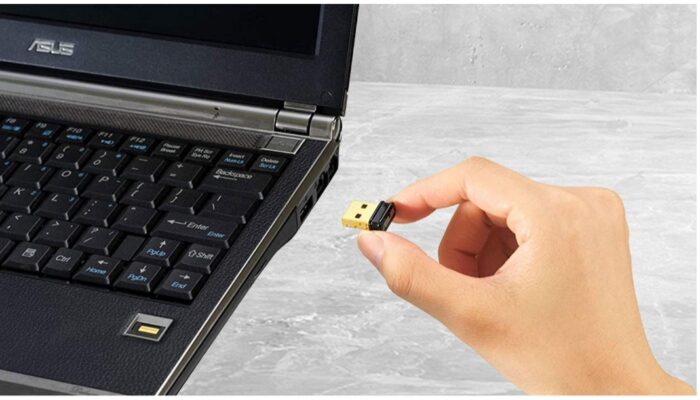
Solusinya adalah dengan memindahkan dongle Bluetooth Anda ke port USB 2.0 (biasanya hitam, bukan biru) atau Anda dapat menggunakan kabel ekstensi USB pendek untuk menjauhkan dongle dari antarmuka terlindungi hub atau perangkat USB 3.0 lainnya. Dengan menciptakan jarak ini, Anda memberi frekuensi Bluetooth ruang untuk bernapas.
Terkadang Windows perlu istirahat
Jika Anda mendapati bahwa mouse atau keyboard Anda terus-menerus terputus saat Anda berhenti menggunakannya selama beberapa detik, maka masalahnya mungkin adalah manajemen daya Windows. Windows berusaha lebih ramah lingkungan dan hemat energi dengan menonaktifkan radio Bluetooth Anda begitu sistem mengira Anda tidak menggunakannya, tetapi akibatnya, hal ini dapat menyebabkan perangkat Anda terputus, dan kemudian menjadi pengalaman yang menjengkelkan untuk menyambungkan kembali dan menghidupkannya lagi.
Solusinya ada di pengelola perangkat Anda. Jadi, buka pengelola perangkat, temukan adaptor Bluetooth Anda, pilih properti, lalu manajemen daya. Hapus centang pada “Izinkan komputer untuk mematikan perangkat ini untuk menghemat daya.” Ini akan menghentikan manajemen daya Windows untuk mematikan adaptor Bluetooth Anda.
Optimasi baterai Android
Jika Anda mendapati audio video berhenti diputar di headphone Bluetooth Anda begitu Anda memasukkan ponsel ke saku atau mengunci layar, ini mungkin disebabkan oleh pengaturan optimasi baterai Android yang Anda miliki. Android 14, 15, dan 16 memiliki proses penghentian latar belakang yang agresif. Bukan Bluetooth yang terputus; tetapi sistem operasi yang benar-benar mematikan aplikasi sistem Bluetooth untuk menghemat baterai.
Meskipun menghemat baterai, fitur ini merupakan pengalaman yang menjengkelkan. Solusinya adalah dengan membuka pengaturan, lalu aplikasi, lalu akses aplikasi khusus, dan kemudian optimasi baterai. Ubah tampilan ke semua aplikasi dan temukan Bluetooth lalu atur ke “jangan optimasi”.
Dengan pengaturan itu bluetooth berjalan terus menerus di latar belakang dan diharapkan dapat mencegah perangkat Anda terputus dari ponsel Anda. Namun, perlu dicatat bahwa akibatnya, Bluetooth akan selalu aktif, dan Anda mungkin mendapati baterai Anda terkuras jauh lebih cepat dari biasanya. Pastikan untuk mematikan Bluetooth secara manual di pengaturan ponsel Anda saat Anda tidak menggunakannya.